PDFEditor / Hướng dẫn / Gộp nhiều file PDF thành một
PDF, ảnh, Word — nối thành một tài liệu
Gộp nhiều file PDF thành một
Hồ sơ xin việc, hồ sơ thầu, bộ scan hóa đơn tháng — ai cũng từng gửi năm file rời. Gộp file PDF trên PDFEditor: thả hết vào một chỗ, kéo trang đúng thứ tự, tải một file.
Mở trang Gộp / táchXem mọi hướng dẫn
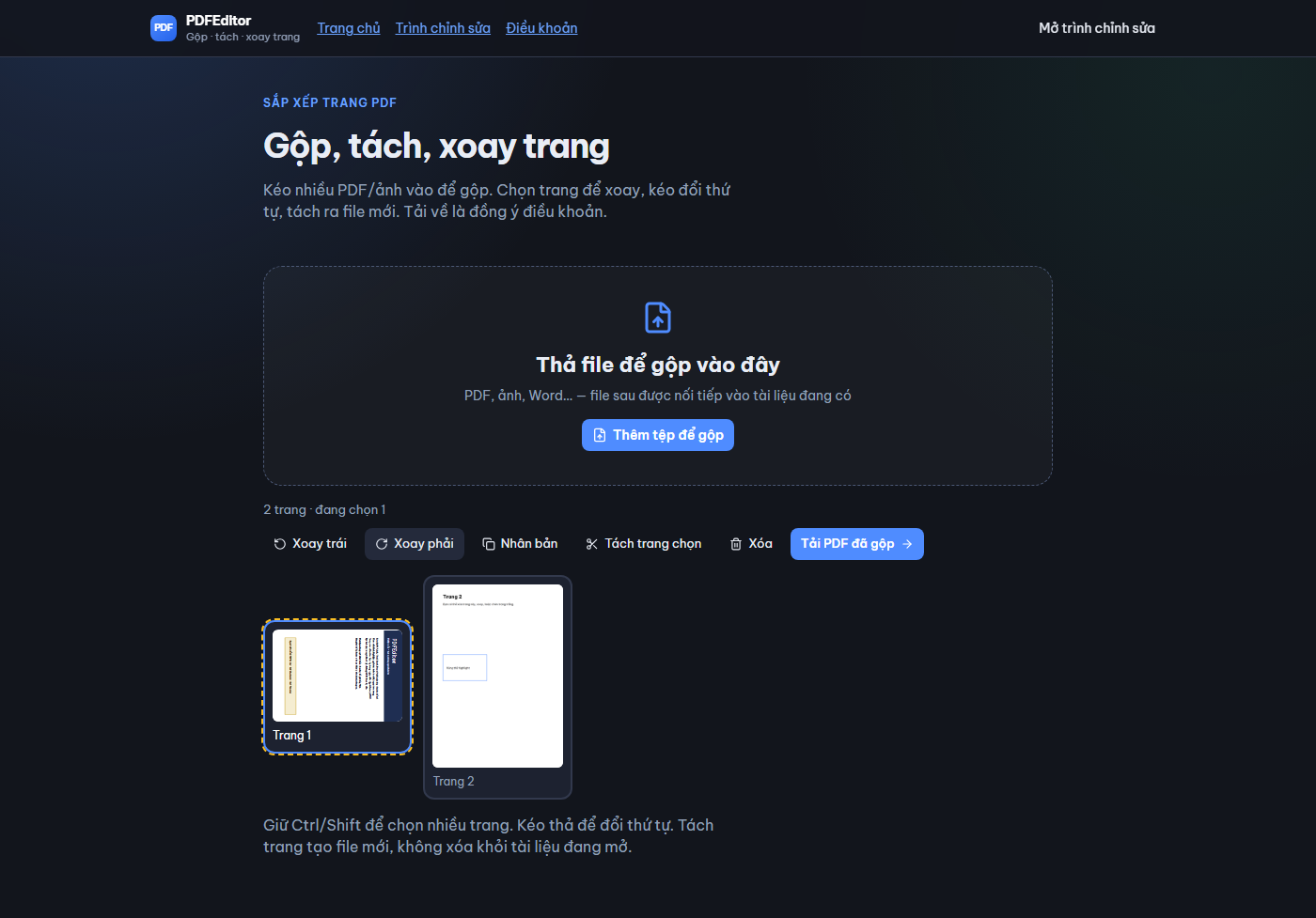
Gộp PDF nghe đơn giản, nhưng thứ tự trang mới là chỗ mất thời gian. PDFEditor hiện từng trang thành thẻ. Giữ Ctrl hoặc Shift để chọn nhiều trang. Kéo một cụm sang vị trí mới. Nhân bản trang bìa nếu cần trang ngăn chương.
Gộp không chỉ PDF
Ảnh JPG/PNG thành từng trang. Word, Excel, PowerPoint mở vào cũng thành trang PDF rồi mới nối. Bạn có thể gộp ảnh căn cước + đơn Word + bảng Excel thành một hồ sơ, không cần in.
Thứ tự hay dùng
- Hồ sơ ứng tuyển: CV → thư ngỏ → bằng cấp → chứng chỉ.
- Hồ sơ thầu: bìa → pháp lý → năng lực → báo giá.
- Đối soát tháng: phiếu thu theo ngày, đừng trộn lung tung.
Trang scan bị xoay 90 độ: chọn trang, bấm Xoay trái hoặc Xoay phải trước khi tải. Đừng gửi bộ hồ sơ nằm ngang cho người đọc trên điện thoại.
Làm từng bước
- Vào mục Gộp / tách trên PDFEditor.
- Thả lần lượt các PDF, ảnh hoặc Word. File sau nối tiếp file trước.
- Kéo thẻ trang để đổi thứ tự. Xoay trang nào scan bị ngang.
- Xóa trang trắng thừa. Bấm Tải PDF đã gộp.
Câu hỏi thường gặp
Gộp PDF khác khổ giấy có được không?
Được. Mỗi trang giữ khổ gốc (A4, A5, ngang, dọc). Khi in, chọn “vừa khổ giấy” nếu máy in kêu lệch.
Gộp bao nhiêu file thì chậm?
Máy tính xách tay tầm trung gộp vài chục trang rất ổn. File hàng trăm trang, ảnh scan nặng, sẽ chậm vì mọi thứ chạy trên máy bạn — không có máy chủ xé nhỏ hộ. Hãy gộp theo từng tập rồi nối tiếp.
File có mật khẩu thì sao?
Mở được nếu bạn nhập đúng mật khẩu. Không “bẻ khóa” file không phải của bạn.
Bài liên quan
Mở trang Gộp / tách
Thả nhiều tệp. Kéo thả thứ tự. Tải một PDF.
Cập nhật 2026-08-22 · Newai Technology · Kiểm tra lại file trước khi gửi đối tác.