PDFEditor / Hướng dẫn / Đánh dấu PDF để đọc và họp
Tô vàng · gạch chân · gạch ngang · ghi chú
Đánh dấu PDF để đọc và họp
Đọc hợp đồng 20 trang trên giấy thì hết bút highlight. Đánh dấu PDF trên PDFEditor: tô vàng, gạch chân, gạch ngang, dán ghi chú, vẽ mũi tên — rồi gửi đúng bản đã đọc.
Tô và ghi chú trên PDFXem mọi hướng dẫn
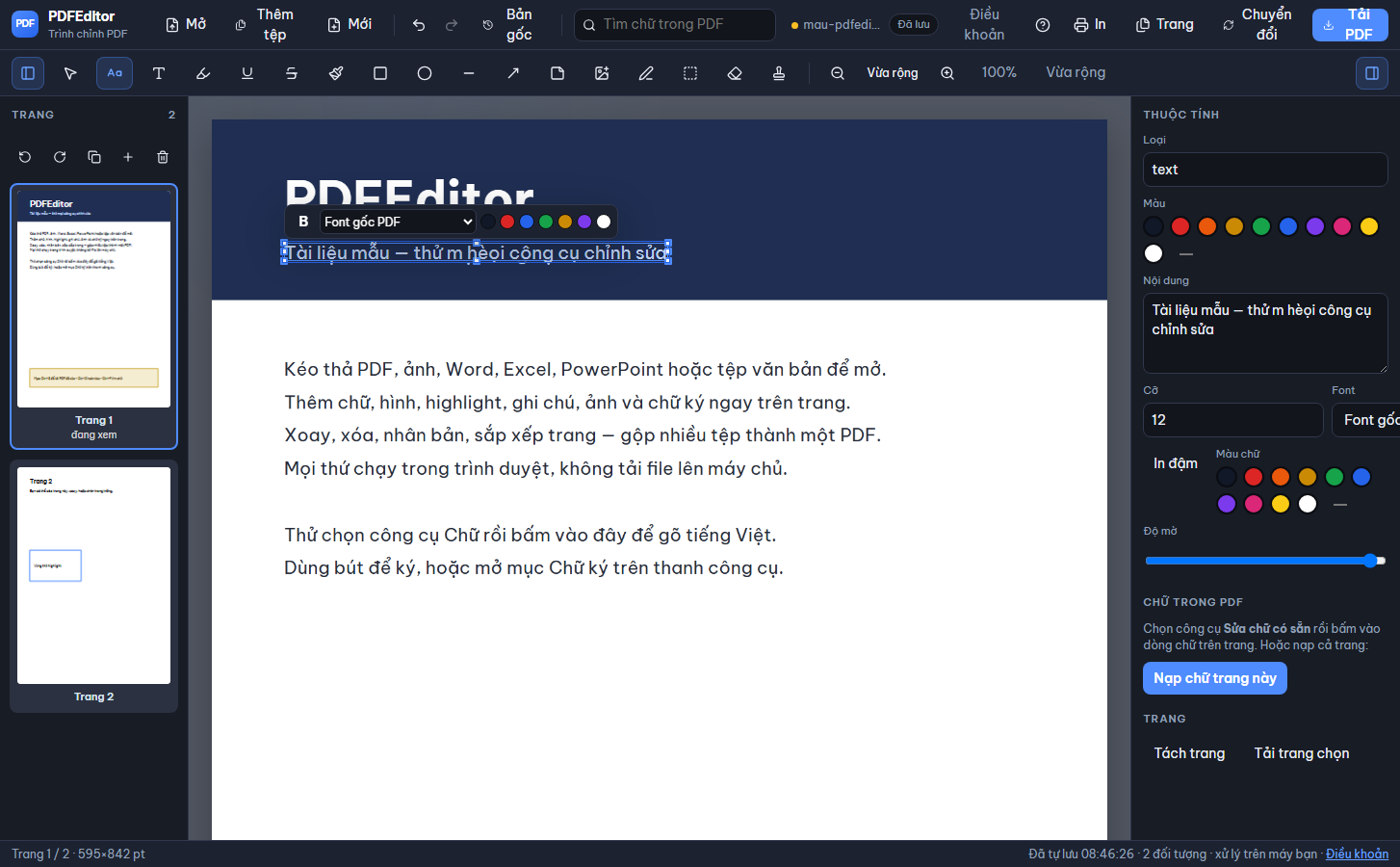
Luật sư và sale hay tô điều khoản thanh toán. Giáo viên tô đáp án khi soạn. Sinh viên tô định nghĩa. Cùng một bộ công cụ.
Gạch ngang (strike) hợp khi đề xuất xóa một câu mà vẫn để đối phương thấy câu cũ. Ghi chú (sticky note) hợp khi lời bạn dài, không muốn viết đè lên trang. Bút vẽ hợp khi khoanh một ô chữ ký còn trống.
Đừng tô cả trang thành biển vàng. Tô ít, đúng chỗ, người nhận mới đọc.
Làm từng bước
- Mở PDF.
- Chọn Tô vàng, kéo qua đoạn cần nổi.
- Gạch chân điều khoản, gạch ngang chỗ đề xuất xóa.
- Ghi chú để để lời cho đồng nghiệp.
- Tải PDF. Người nhận mở bằng mọi trình đọc PDF đều thấy lớp đánh dấu.
Câu hỏi thường gặp
Người nhận không dùng PDFEditor có thấy highlight không?
Có. Lớp đánh dấu nằm trong file PDF tải về. Mở bằng Edge, Acrobat Reader, Xem trước trên Mac đều thấy.
Tô lên chữ có làm chữ bị che khuất không?
Tô vàng trong suốt, chữ vẫn đọc được. Nếu bạn kéo nhầm một khối đục, chọn khối đó và xóa hoặc giảm độ mờ.
Bài liên quan
Tô và ghi chú trên PDF
Highlight, gạch chân, ghi chú, bút. Tải PDF đã đánh dấu.
Cập nhật 2026-08-22 · Newai Technology · Kiểm tra lại file trước khi gửi đối tác.