PDFEditor / Hướng dẫn / Sửa chữ trong PDF như đang gõ Word
Công cụ Sửa chữ có sẵn
Sửa chữ trong PDF như đang gõ Word
PDF không phải file Word. Nhiều trang chỉ cho bạn đè chữ mới lên trên. PDFEditor có công cụ Sửa chữ có sẵn: bấm vào dòng trên trang, gõ lại, giữ font gốc khi bạn chỉ đổi nội dung.
Sửa chữ trên PDFXem mọi hướng dẫn
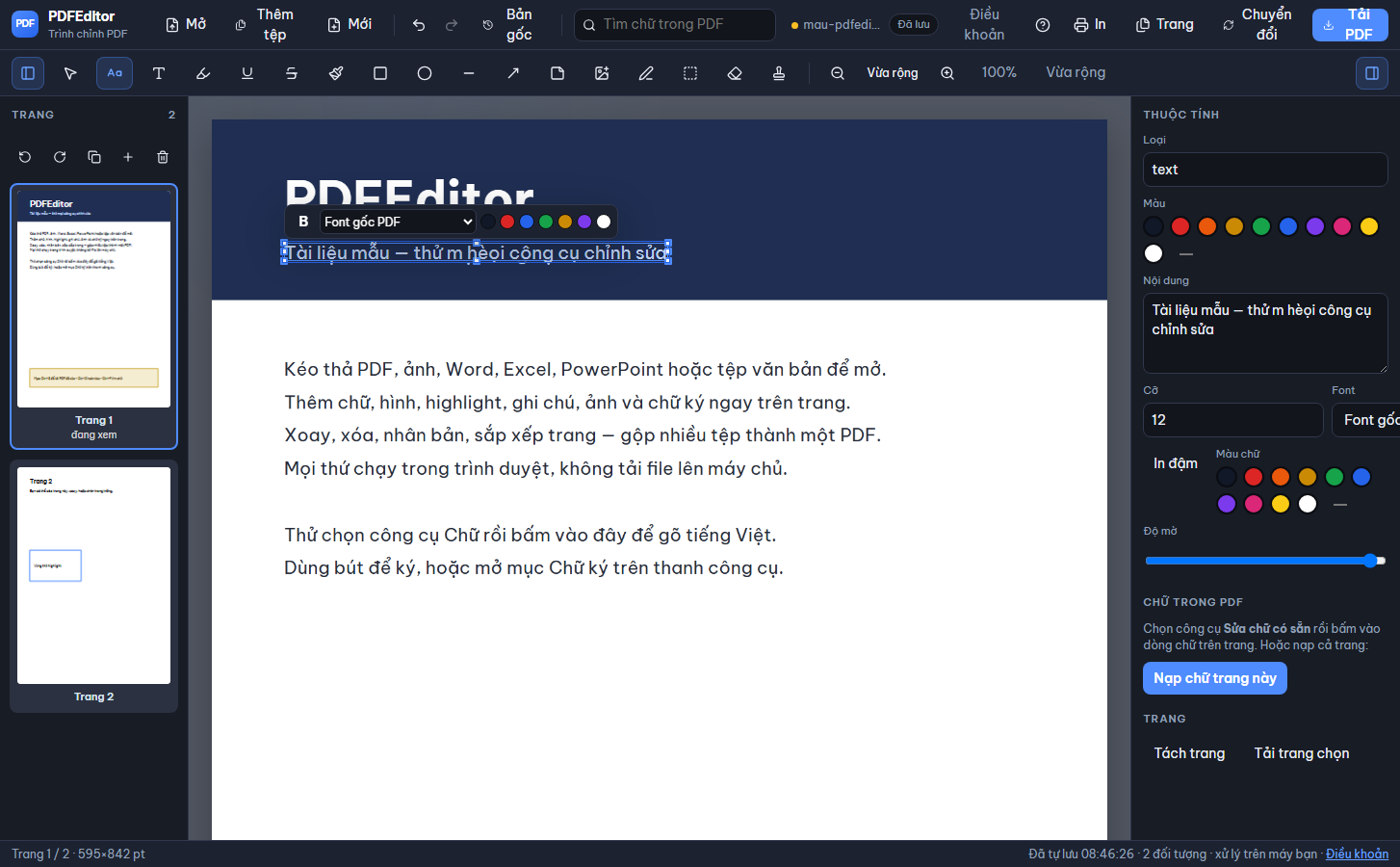
Người kế toán và nhân sự hay hỏi: “Chỉ sai một dấu phẩy, sao phải xin file Word gốc?”. File PDF khóa layout. Nếu PDF được xuất từ Word hoặc phần mềm kế toán và còn lớp chữ, PDFEditor cho bấm vào dòng đó và gõ đè.
Font gốc và font tiếng Việt
Khi bạn chỉ đổi nội dung, app giữ font nhúng trong PDF. Đó là lý do tiêu đề công ty không nhảy sang kiểu chữ khác. Khi bạn đổi kiểu (màu, đậm) trên một đoạn, app vẽ lại đoạn bằng bộ font tiếng Việt đã đóng sẵn — Be Vietnam Pro, Roboto, và các font serif thường gặp — để dấu không vỡ thành ô vuông.
Nếu dòng quá dài so với khung cũ, chữ có thể tràn. Hãy rút câu hoặc giảm cỡ ở cột Thuộc tính. Đừng cố nhồi một đoạn thay cho ba dòng gốc.
Sửa chữ khác Che chữ chỗ nào
Sửa chữ có sẵn thay nội dung trong lớp chữ. Che chữ phủ một hình chữ nhật màu nền lên đoạn không muốn hiện, rồi bạn có thể thêm chữ mới. Dùng che chữ khi đoạn đó là ảnh, hoặc khi xóa hẳn một giá không còn lớp chữ sạch. Sau khi che, phóng to 100% và xem mép phủ có lộ chữ cũ không.
Nên làm với báo giá và hợp đồng
Đổi ngày, số điện thoại, tên người ký — những chỗ ngắn, đứng một mình. Tránh sửa cả đoạn điều khoản dài trong một lần nếu layout bị đẩy. Sửa xong đọc lại tổng tiền bằng mắt, đừng tin rằng máy đã cộng đúng. PDFEditor không phải phần mềm kế toán.
Làm từng bước
- Mở PDF trong PDFEditor.
- Chọn công cụ Sửa chữ có sẵn (biểu tượng chữ Aa trên thanh công cụ).
- Bấm vào dòng cần đổi. Gõ tiếng Việt. In đậm hoặc đổi màu ở cột Thuộc tính bên phải nếu cần.
- Nếu trang chưa nạp lớp chữ, bấm Nạp chữ trang này ở cột phải.
- Tải PDF và mở lại để chắc dấu tiếng Việt không vỡ.
Câu hỏi thường gặp
Sửa xong có giữ nguyên form trang không?
Khi chỉ đổi nội dung, ứng dụng giữ font gốc trên trang. Đổi màu hoặc in đậm một đoạn sẽ vẽ lại đoạn đó bằng font tiếng Việt có sẵn trong app. Luôn xem lại căn lề trước khi gửi.
Bấm vào chữ mà không gõ được?
Trang đó có thể là ảnh scan, không có lớp chữ. Hãy dùng Che chữ để phủ đoạn cũ rồi thêm chữ mới đè lên. Hoặc nạp chữ trang nếu PDF có lớp chữ nhưng chưa hiện.
Bảng biểu có sửa từng ô không?
Sửa được từng cụm chữ hệ thống nhận ra. Bảng phức tạp, chữ sát nhau, có thể dính ô. Kiểm từng số sau khi xuất. Đừng gửi hóa đơn chưa mở lại.
Bài liên quan
Sửa chữ trên PDF
Chọn Sửa chữ có sẵn, bấm vào dòng, gõ tiếng Việt.
Cập nhật 2026-08-22 · Newai Technology · Kiểm tra lại file trước khi gửi đối tác.