PDFEditor / Hướng dẫn / Xóa chữ trên PDF: phủ sạch rồi ghi đè
Công cụ Che chữ
Xóa chữ trên PDF: phủ sạch rồi ghi đè
Giá cũ, số điện thoại cũ, một câu không còn đúng — xóa chữ trên PDF bằng Che chữ: phủ một hình màu nền lên đoạn đó, rồi thêm chữ mới nếu cần.
Che chữ trên PDFXem mọi hướng dẫn
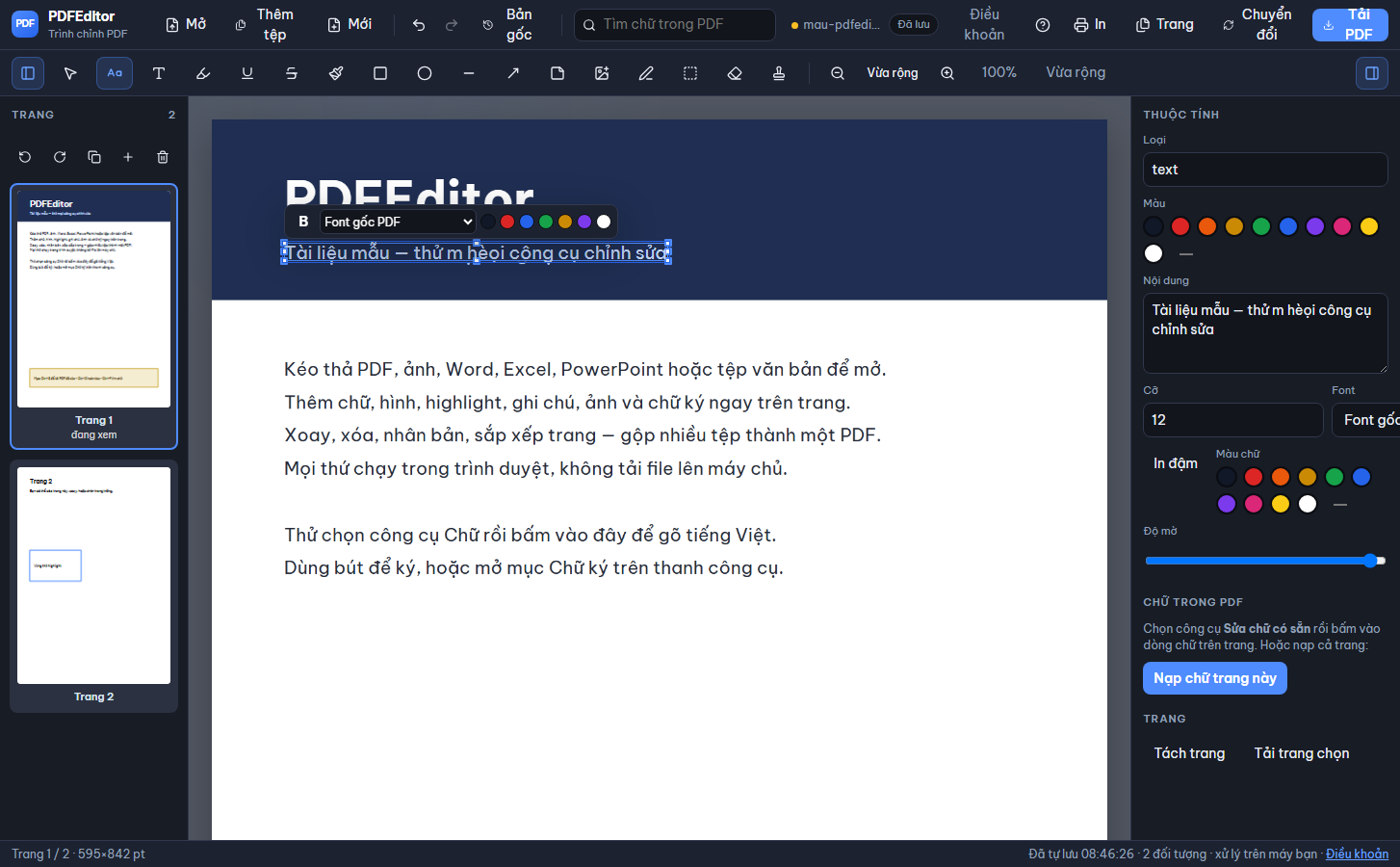
Sửa chữ có sẵn là đường sạch khi PDF còn lớp chữ. Che chữ là đường thực dụng khi đoạn đó là ảnh, font lạ, hoặc cụm chữ dính bảng. Kế toán hay dùng để phủ một đơn giá rồi ghi giá mới — nhớ cộng lại thành tiền, đừng chỉ che có mỗi đơn giá.
Lỗi hay gặp
- Phủ lệch, còn chân chữ ở mép. Phóng to mà xem.
- Màu phủ xám trên nền trắng. Đổi sang trắng sạch.
- Che trên bản in scan có bóng. Hãy phủ rộng hơn một chút, đừng để viền rách.
Làm từng bước
- Mở PDF, phóng 100% hoặc lớn hơn.
- Chọn Che chữ. Kéo hình chữ nhật sát đoạn cần ẩn.
- Chỉnh màu phủ trùng nền trang (thường trắng).
- Nếu cần nội dung mới, chọn Chữ và gõ đè lên vùng đã che.
- Tải về, mở bằng phần mềm khác, chắc chữ cũ không lộ khi bôi đen.
Câu hỏi thường gặp
Che chữ có xóa thật lớp chữ trong file không?
Che chữ phủ lên trên. Với nhiều việc hàng ngày là đủ. Với hồ sơ mật, đừng chỉ phủ rồi gửi cho người giỏi khôi phục lớp. Hãy tách trang thật sự không được xem, hoặc soạn lại từ file gốc.
Chữ cũ còn copy được sau khi che không?
Tùy file. Hãy thử bôi chọn trên bản tải về. Nếu còn copy được đoạn đã che, hãy dùng Sửa chữ có sẵn để xóa nội dung, hoặc tách bỏ trang đó.
Bài liên quan
Che chữ trên PDF
Chọn Che chữ, kéo phủ đoạn cũ, xem lại ở 100%.
Cập nhật 2026-08-22 · Newai Technology · Kiểm tra lại file trước khi gửi đối tác.