PDFEditor / Hướng dẫn / Chuyển PDF sang Word (.docx)
Mỗi trang thành ảnh trong Word, kèm chữ
Chuyển PDF sang Word (.docx)
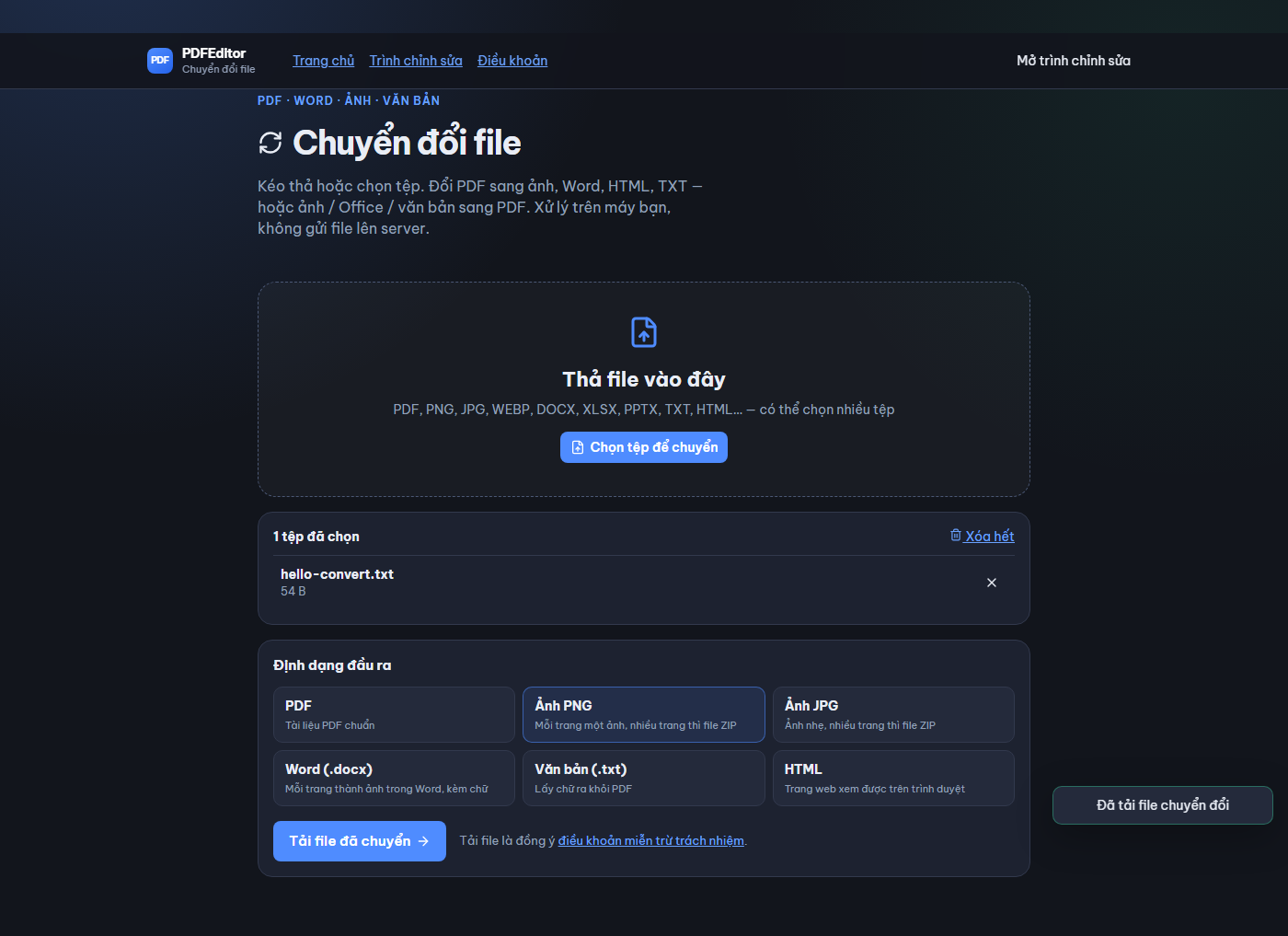
Cần gửi tài liệu cho người chỉ mở được Word? PDFEditor chuyển PDF sang Word thành file .docx. Cách làm thẳng thắn: mỗi trang PDF thành ảnh trong Word, kèm chữ lấy ra được. Không giả vờ ra file Word “sửa như gốc”.
Chuyển PDF sang WordXem mọi hướng dẫn
Nhiều trang quảng cáo “PDF sang Word giữ 100% định dạng”. Thực tế PDF là toa độ chữ, ảnh, vector; Word là đoạn và kiểu. Chuyển ngược thường vỡ bảng, mất cột, nhảy header. PDFEditor không bán ảo giác đó.
Xuất .docx của chúng tôi phù hợp khi: người nhận bắt file Word; bạn cần một bản xem trên điện thoại trong app Word; bạn muốn copy vài đoạn chữ ra ghi chú. Không phù hợp khi bạn định lấy file đó về làm bản master để soạn thảo dài ngày.
Muốn sửa nội dung thì làm đường này
- Mở PDF trong trình chỉnh sửa.
- Dùng Sửa chữ có sẵn.
- Tải PDF đã sửa. Gửi PDF. Chỉ xuất Word khi bên kia không mở được PDF.
PDF scan (chỉ ảnh): chữ kèm theo có thể trống. Khi đó file Word gần như tập ảnh — vẫn gửi được để xem, không soạn được.
Làm từng bước
- Vào trang Chuyển đổi.
- Thả file PDF.
- Chọn Word (.docx).
- Tải về, mở bằng Word. Nếu cần sửa câu cho sạch, hãy quay lại trình chỉnh sửa PDF.
Câu hỏi thường gặp
File Word ra có sửa từng câu được như Word gốc không?
Mỗi trang là ảnh, kèm lớp chữ lấy từ PDF. Bạn xem được, copy được một phần chữ. Không kỳ vọng bảng phức tạp thành bảng Word hoàn hảo. Muốn sửa layout, sửa trên PDFEditor rồi xuất PDF.
Tiếng Việt có lỗi font không?
Chữ lấy từ lớp text PDF. Nếu PDF gốc đã vỡ dấu, file Word cũng vỡ. Hãy xem trước trên trình chỉnh sửa.
Bài liên quan
Chuyển PDF sang Word
Chọn Word (.docx) rồi tải. Mở bằng Microsoft Word hoặc Google Docs.
Cập nhật 2026-08-22 · Newai Technology · Kiểm tra lại file trước khi gửi đối tác.