PDFEditor / Hướng dẫn / Chuyển Word sang PDF trên trình duyệt
DOCX thành trang PDF để ký, gộp, gửi
Chuyển Word sang PDF trên trình duyệt
Báo giá đang là file Word, khách xin PDF để đóng dấu. Chuyển Word sang PDF trên PDFEditor: thả .docx, thành trang PDF, ký hoặc gộp thêm phụ lục, tải một file.
Chuyển Word sang PDFXem mọi hướng dẫn
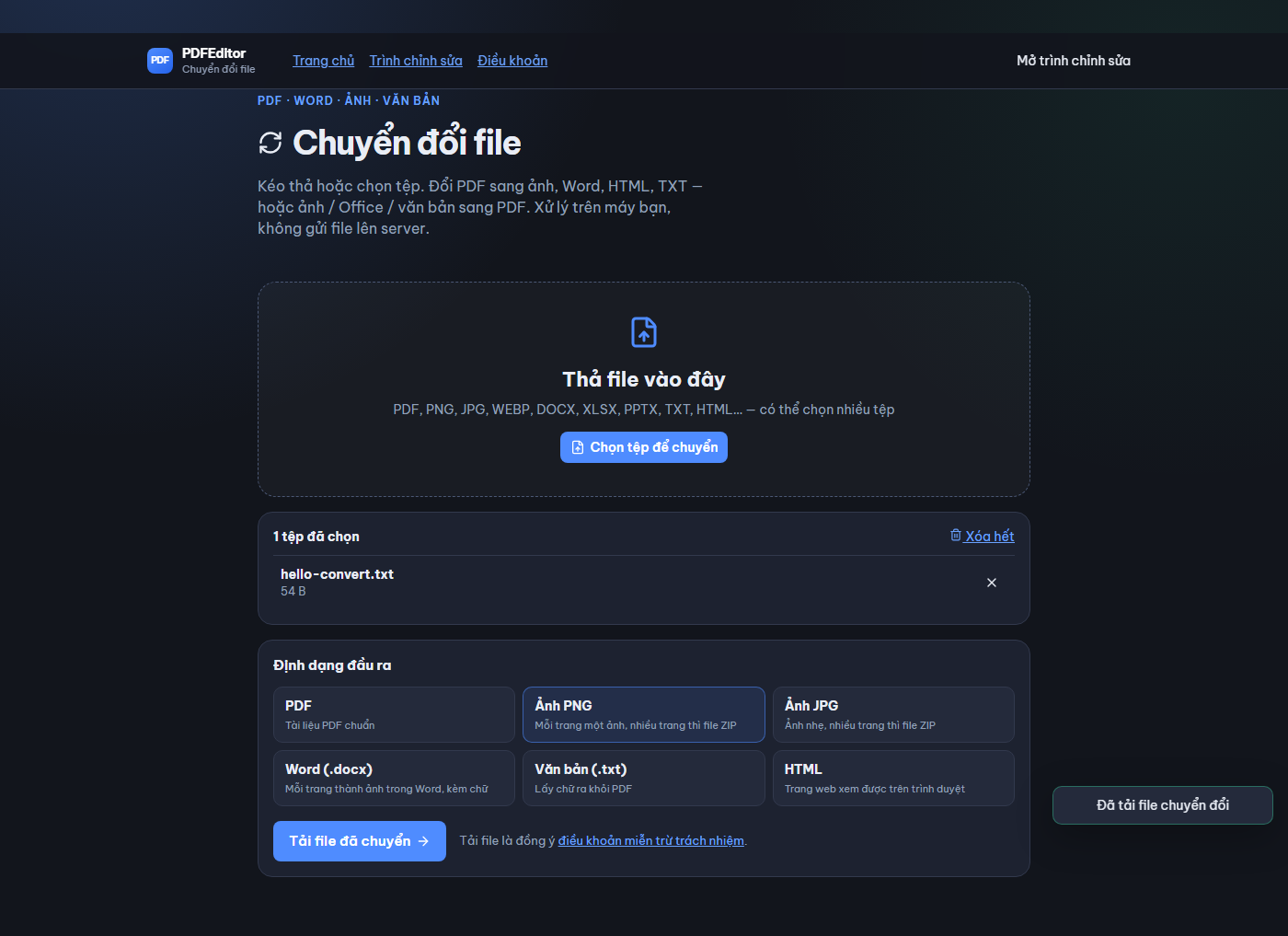
Xuất PDF từ Word trên Microsoft Word vẫn tốt nếu bạn đang mở Word. PDFEditor có ích khi máy đang không cài Word, khi bạn nhận .docx từ Zalo Web và cần PDF kèm chữ ký trong cùng một chỗ, hoặc khi phải gộp Word với ảnh scan ngay sau đó.
Quy trình báo giá hay dùng
- Thả báo giá .docx.
- Kiểm số tiền trên trang PDF.
- Ký tên hoặc đóng dấu ảnh.
- Gộp thêm bảng báo giá phụ nếu khách gửi ảnh.
- Tải một PDF gửi khách.
Cũng mở được .xlsx và .pptx thành trang PDF theo cùng cách — tiện khi slide cần gửi người không dùng PowerPoint.
Làm từng bước
- Mở trang Chuyển đổi hoặc thả file .docx thẳng vào trang chủ.
- Chọn đầu ra PDF nếu bạn đang ở trang chuyển đổi.
- Xem lại ngắt trang. Sửa chữ hoặc ký nếu cần.
- Tải PDF.
Câu hỏi thường gặp
Hỗ trợ .doc cũ không?
Ứng dụng đọc .docx (Word 2007 trở lên). File .doc rất cũ hãy mở Word, Lưu thành .docx rồi thả vào.
Font trong Word có giữ khi ra PDF không?
Bố cục phức tạp, SmartArt, text box chồng lớp có thể lệch so với Word trên máy bạn. Hãy xem từng trang trước khi gửi khách. Báo giá đơn cột thường ổn.
Bài liên quan
Chuyển Word sang PDF
Thả DOCX, chọn PDF, tải về.
Cập nhật 2026-08-22 · Newai Technology · Kiểm tra lại file trước khi gửi đối tác.